Bienvenido a este blog sobre el uso de las Tics, y más especificamente las herramientas 2.0, en la clase de ELE. Es un tema que nos interesa desde hace tiempo y al que dedicamos ya este blog en neerlandés. Desde hace poco impartimos cada vez más talleres sobre el tema en español, y por lo tanto nos parece buena idea compartir nuestras experiencias también en la lengua de Cervantes. :)
Cada día surgen nuevas herramientas 2.0, cada una más interesante que la otra. Nuestro objetivo, sin embargo, no es tratar un máximo de novedades posible ¡Al contrario! Nos limitamos justamente a esas herramientas que ya utilizamos en clase o que pensamos usar quizás en el futuro.
Esperamos que te gusten nuestras tareas 2.0 y que te inspiren a experimentar con estas nuevas tecnologías. ¡Si tienes alguna duda, sugerencia o lo que sea, por favor, no dudes en contactarnos! ¿Y por qué no compartirías tus propias tareas 2.0 con nosotros?
Mostrando entradas con la etiqueta foto. Mostrar todas las entradas

lunes, 20 de noviembre de 2017

Crea un poster interactivo con "Smore"

Smore es una herramienta que permite crear de manera muy intuitiva pósteres digitales interactivos muy atractivos. Es una muy buena alternativa para sustituir a Checkthis y Tackk que utilizaba antes, pero que ambos, desgraciadamente, han dejado de existir este año.
El diseño y la forma de trabajar es muy similar en Smore, pero -de momento?- no ha integrado aún el aspecto social de los dos anteriores: así no es posible, por ejemplo, dejar comentarios ante pósteres creados por otros.
La creación misma del póster entonces, es muy comparable: se elige una plantilla a la cuál se puede agregar todo tipo de contenido (texto, fotos, vídeos, audio, formularios, etc.). El resultado es comparable con una sencilla página web muy atractiva, pero bastante básica.
La herramienta existe desde hace unos años ya y es de pago para funciones más avanzadas (desde 2015). Sigue existiendo una cuenta gratis, sin embargo, que permite crear hasta 3 pósteres gratis, lo que suele bastar para un contexto escolar. Hay, por cierto, cuentas especiales también para profesores, si uno quiere usar la herramienta de manera más intensiva.

Más informaciones sobre el uso y el funcionamiento de la herramienta en este vídeo-tutorial:


Tareas creadas a partir de esta herramienta:

domingo, 11 de diciembre de 2016

Crea tu propio foro y estimula la interacción con WeJITs

Con WeJITs es muy fácil crear tu propio foro y estimular la interacción a partir de una pregunta o tesis. Una vez conectado, la herramienta nos ofrece (de momento) 6 opciones para iniciar la discusión:
  1. We Decide: Los estudiantes indican primero si están de acuerdo o no con la afirmación o contestan con "sí" o "no" a la pregunta. A continuación pueden aclarar su punto de vista en el foro más abajo.
  2. We Select: Los estudiantes eligen primero una de las opciones que se les ofrece, antes de explicarse en el foro más abajo.
  3. We Brainstorm: Los estudiantes pueden no sólo añadir sus ideas, sino también votar por las ideas más interesantes. Las más votadas aparecen arriba en la lista.
  4. We Debate: Es idéntico, me parece a "We Decide", pero con otre nombre.
  5. We Prioritize: Los estudiantes deben primero ordenar una serie de temas según su importancia y pueden luego justificarse en el foro.
  6. We Discuss: Se diferencia sólo de "We Decide" por no ofrecer la posibilidad de votar.

Lo interesante es que al tema se puede añadir también un vídeo, una foto o un documento PDF. Y claro, los estudiantes no sólo pueden pueden dejar su propia opinión, ¡también pueden reaccionar ante aportaciones de sus compañeros de clase!
Si quieres probar rápidamente esta herramienta y ver cómo se presenta al estudiante, puedes simplemente contestar a la pregunta en este ejemplo. Cuidado: para participar te tienes que registrar primero. Parece un poquito pesado, pero tiene la ventaja que los estudiantes no puedan participar de manera anónima. Además crear una cuenta es facilísima :) ¡A probar, entonces!

Para ver lo sencillo que es, crear un foro como este, véase el tutorial siguiente:


Cabe mencionar también aquí otra herramienta, ProConit, que también puede fomentar la discusión en (o fuera de la :) clase... Tal como es posible en WeJITs, los estudiantes están invitados a dar argumentos en favor o en contra del tema planteado. Lo específico y lo gracioso de ProConit, es que pueden también dar una puntuación a los argumentos de sus compañeros y que el resultado se visualiza en una especie de velocímetro que nos indica en qué dirección va la discusión...


miércoles, 30 de marzo de 2016

Instagram en la clase de ELE: una tarea

Instagram es una red social basada fotografías con la cual los estudiantes están entretanto bastante familiarizados :) El hecho que a las fotos les puedes añadir texto y que se pueden comentar fotos de otros usuarios (no sólo compañeros de clase, sino también locutores nativos) convierten Instagram -en mi opinión- en una herramienta ideal para la clase de ELE. Además se pueden subir también, hoy en día, pequeños vídeos (de hasta 15 segundos)... justo lo suficiente para hacer algo interesante :)

Acabo de crear, para el año escolar siguiente, una tarea para la cual mis estudiantes tendrán que colgar -a lo largo del año- varias fotos relacionadas con los temas que trataremos en el curso. Cada vez tendrán que añadir unas frases de comentario, así como 2 etiquetas (hashtags), para que luego se puedan encontrar fácilmente con la función de búsqueda:
  • hashtag 1 es único para cada tarea (VivesELE16_1, VivesELE16_2, etc.)
  • hashtag 2 es una etiqueta existente relacionada con el tema (por ejemplo #soyyo o #megusta)
Después de colgar sus propias fotos, tienen que mirar lo que publicaron sus compañeros y dejar  -por lo menos- 3 comentarios en fotos relacionadas con el tema:
  • 1 observación "lingüística", o sea respecto a la lengua (de un compañero de clase, cuyas fotos encontrará buscando por el hashtag 1)
  • 2 reacciones -respecto al contenido- en una de las contribuciones con el hashtag 2 (sea un compañero de clase, sea un locutor nativo)
En el examen oral el estudiante presentará algunas de sus fotos/contribuciones y contestará a preguntas críticas de parte del profesor.

Para ver en qué fotos el estudiante dejó una reacción, es importante que cada vez les dé a "me gusta". Es que con la herramienta Gramfeed se puede ver muy fácilmente una lista de las fotos que uno gusta (cosa que no es posible con el mismo Instagram).

Aquí debajo dejo la tarea tal como la veo ahora. A ver si funciona y si hace falta adaptar ciertas partes en el futuro. Se lo comentaré :)


sábado, 6 de junio de 2015

2 nuevas tareas 2.0 (interactivas)

Preparando mis cursos para el año que viene, acabo de crear 2 nuevas tareas 2.0 interactivas, una con Thinglink (que permite crear fotos interactivas) y otra con YouTube Annotations (un servicio de YouTube con el que puedes añadir elementos interactivos a un vídeo de YouTube). A ver cuáles serán los resultados... :)
  • Tarea 1: Con Thinglink, los estudiantes tienen que añadir un vídeo a una foto de familia en que describen algunas personas de la foto.


  • Tarea final: Con YouTube Annotations, los estudiantes tienen que crear un vídeo interactivo en el que 'enlazan' 5 escenas diferentes (que preparan y graban primero en clase). El resultado es un vídeo en que el espectador decide cómo se termina el vídeo, cliqueando sobre una de las opciones que aparecen en la pantalla (este es un buen ejemplo de un vídeo interactivo). Contiene también un tutorial sobre cómo funciona, pero está en neerlandés para no complicarles demasiado la vida ;) - UPDATE 2016: estos dos vídeos son el resultado de la primera edición (hay que tener en cuenta que los estudiantes tenían poco tiempo para realizar los vídeos, y que 4 de ellos tienen un nivel A1+/A2-, y 3 otros un nivel A2/B1,2 porque se habían ido a España por 3 meses de Erasmus) Ejemplo 1, Ejemplo 2


domingo, 29 de marzo de 2015

Miles de imágenes con fondo transparante gratis

PNGImages es un sitio web donde están disponibles miles de imágenes con fondo transparente gratis. Se pueden descargar con un simple clic y están clasificadas por temas (animales, frutos, objetos, etc.). Por otro lado, resulta que el buscador, desafortunadamente, no funciona, ya que nos lleva a páginas fuera de la página web. Sigue siendo, sin embargo, una colección muy atractiva de imágenes que a la hora de crear materiales de clase puede ser de gran utilidad.


sábado, 13 de diciembre de 2014

Busca fotos (sin copyright) a base de colores!

TinEye Multicolor Engin es una herramienta muy interesante para buscar fotos en que predominan hasta 5 colores que puedes definir como criteria de búsqueda. Las fotos que aparecerán así, están almacenadas en Flickr y están todas bajo una licencia de Creative Commons (¡por el momento hay más de 20 milliones de fotos indexadas!), por lo cual las puedes utilizar sin problemas en tus presentaciones, tu blog, etc. (a condición de mencionar la fuente, por supuesto).

¿Cómo funciona? Pués muy fácil:
  1. Vas a la página web y pinchas en los colores que buscas (en el ejemplo más abajo: morado y amarillo). Siempre puedes añadir o borrar colores más tarde.
  2. Determinas la proporción de los colores, moviendo la barra vertical en el rastro (en mi caso, buscaba fotos con un poquito más de amarillo que morado).
  3. Si lo quieres, puedes buscar también por temas más específicos, dentro de la selección, simplemente añadiendo etiquetas (lo que no he hecho en el ejemplo).
Nada más. Pinchas en la foto deseada y se abre la página en Flickr donde la puedes bajar.


martes, 4 de junio de 2013

Crea imágenes originales con mensajes de texto personalizados

Letterjames es un servicio gratuito que permite crear imágenes personalizadas poniendo cualquier texto en las fotos que propone. Se trata generalmente de imágenes con algún letrero, un cartel o algo así en que se puede modificar el texto (por la mayoría de las fotos, no más que unas palabras o frases únicamente, dependiendo de la imagen).
¡No hace falta registrarse! Sólo elegir un tema (ciudades, deportes, viajes, negocios, etc.), seleccionar la imagen (no es posible subir tus propias fotos) y colocar el texto que deseas. ¡Nada más! Después puedes guardar la imagen así generada en tu disco duro o enviársela a alguien por correo (aunque eso no me funcionaba con mi cuenta en Hotmail).
La herramienta me recuerda a servicios similares como Redkid y ImageChef de los que ya había hablado en mi blog en neerlandés, pero resulta que Letterjames tiene un archivo de fotos mucho más amplio y plantillas de diseño más actual.
Estos son unos ejemplos que he creado en menos de 1 minuto:


Le debo este sitio a Lieve, una buena colega de Mol, que asistió en una sesión del Encuentro TodoELE, en que el ponente José Manuel Foncubierta sugería la posibilidad de que los estudiantes escriban así algún mensaje o poema (cortita) en forma de eslogan, por ejemplo, para luego presentarlo y discutirlo en clase con sus compañeros.

Creo que utilizaré la herramienta para crear algunas imágenes para animar algunos de mis cursos.

viernes, 22 de febrero de 2013

Diseña una presentación narrada de tus fotos

Narrable es un nuevo servicio que permite agregar audio a una serie de fotos que subes bien de tu disco duro, bien de Facebook. El resultado se presenta un poco como una tira cómica o fotonovela narrada y puede ser tan atractivo como este ejemplo que he encontrado la galería del sitio mismo:


Una vez cargadas las fotos en la aplicación, se pueden ordenar y comentar grabando simplemente su voz en el servicio mismo. Brinda realmente en su facilidad de uso, como se puede ver en el tutorial aquí debajo, y por eso que pensamos introducirlo en el curso del año que viene. En el blog de Narrable se dan unas ideas interesantes de cómo utilizar la herramienta en clase.


Tareas creadas a partir de esta herramienta:
  • Tarea: ¿Verdadero o falso?

miércoles, 20 de febrero de 2013

Crea un tablero de corcho virtual con "Padlet"

Padlet es el nuevo nombre de Wallwisher, un servicio para crear tablones de notas colaborativos. Es muy similar a Linoit, que describimos en este artículo anterior, pero  -en su nueva concepción- aún más fácil de uso. Existe la posibilidad de crear un tablero sin siquiera registrarse, pero para tener la posibilidad de modificar posteriormente las modalidades (de privacidad, el fondo, ...) sí aconsejamos hacerlo. Sólo se pide un correo y una contraseña. ¡Importante es que el estudiante NO tiene que registrarse para tener acceso! Al entrar puede directamente empezar a añadir notas de texto, enlaces, fotos, archivos (PDF, Word, ...) hasta vídeos que se incrustan en el mismo tablón (hay que escribir el enlace y se convierte automáticamente).
Otro punto fuerte: ¡me contestaron el día mismo a algunas preguntitas sobre la cuenta y el fondo de pantalla! Resulta que la foto tiene que ser como mínimo 800px para que cubra todo el tablón (sino se guarda el tamaño original que repite en una especie de mosáico). Muchas razones para utilizar Padlet en el futuro entonces. Describimos ya una tarea con tableros digitales en el artículo sobre Linoit. Creamos este ejemplo para ver cómo funciona:

Gemaakt met Padlet

Otra herramienta similar es Scrumblr, que es cierto más básico que por ejemplo Padlet, pero que tiene la particularidad de dividir el tablón en columnas. Eso puede ser interesante a veces en la clase de lenguas para ordenar palabras nuevas, por ejemplo. Aquí se explica cómo funciona.
Vale la pena también echar un vistazo en este artículo sobre Dotstorming, que es más reciente, pero muy prometedor, ya que permite también votaciones (en tiempo real).

jueves, 14 de febrero de 2013

Busca fotos en Flickr... de otra manera

Taggalaxy es una herramienta que ofrece representaciones visuales de palabras claves en forma del sistema solar con fotos sacadas de Flickr. Es una herramienta que permite practicar y discutir sobre asociaciones de palabras o lluvias de ideas decidiendo sobre los términos de búsqueda, sinónimos y palabras relacionadas.
Primero entras una palabra clave y el sitio representa tu palabra clave como el sol en el sistema solar rodeado de palabras relacionadas representadas en planetas. Pincha después en las distintas planetas para combinar etiquetas.
Cuando has terminado tu búsqueda de una palabra clave suelta o una combinación de etiquetas, pinchas en la planeta central para ver las distintas fotos de Flickr relacionadas con tus etiquetas que están representadas como un globo terráqueo en 3D. Para ver más fotos puedes mover el globo arriba, abajo, a la derecha o a la izquierda utilizando tu ratón. Da click en la foto que quieres ver más en detalle. Si pinchas otra vez en la foto, el programa te conecta con el sitio de Flickr que te permite p.e. compartir la foto.

Por ejemplo, si entras Barcelona como palabra clave, la herramienta muestra 'architecture', 'Gaudi', 'Sagrada Familia', 'Catalonia', 'Spain', ... como palabras relacionadas. Si flotas sobre estas palabras/planetas, puedes ver cuántas fotos están relacionadas con este término de búsqueda. Y así puedes continuar la búsqueda combinando más palabras relacionadas. Puedes entrar palabras en distintas lenguas y las palabras relacionadas pueden aparecer también en distintas lenguas.
El tutorial siguiente muestra cómo funciona:


domingo, 11 de noviembre de 2012

'Glogster', el "póster digital"

Glogster es una aplicación para diseñar pósteres digitales en línea, añadiendo fotos, vídeos, audio, texto, etc. La herramienta permite hacer un póster de creatividad individual con un aspecto visual muy atractivo que se puede usar para una multitud de fines. Pero también es una herramienta limitada puesto que sólo se trata de una sola página. Sin embargo, modificando el tamaño puedes publicar muchas cosas en la página (también porque puedes trabajar con hiperenlaces a vídeos, audio,...). Como puedes ver en esta página de Glogster, existen muchas aplicaciones educativas y ciertas colegas diseñan una lección entera a partir de un solo "Glog" (es el nombre del póster digital que obtienes). Este glog es un buen ejemplo. Otros colegas piden a sus estudiantes crear un glog dedicado a un tema específico.
El tutorial siguiente explica cómo puedes crear un Glog:


Al principio del año académico mi colega pide a sus estudiantes que creen un glog en que tienen que presentarse de una manera creativa (partiendo de algunas tareas parciales). Después tienen que revisar los glogs de sus compañeros y comentar tres de esos glogs. Pueden hacerlo en el glog mismo o en el wiki de la clase. Este Glog es un ejemplo creado por mi colega en que sus estudiantes pueden inspirarse. La tarea concreta puedes consultar aquí abajo.
En otra tarea los estudiantes tienen que contar una historia verdadera o falsa en su glog y añadir una foto. Después tienen que echar un vistazo a los glogs de sus compañeros y adivinar si las historias son verdaderas o falsas.

Tareas creadas a partir de esta herramienta:
  • Tarea + Ejemplo: (en español) Los estudiantes se presentan mediante un 'glog'.
  • Tarea + Ejemplo: (en español) Cada estudiante cuenta una anécdota verdadera o falsa.

viernes, 2 de noviembre de 2012

Convierte audio/vídeo/foto en el formato que desees

A veces pasa que tenemos que convertir un archivo de vídeo en uno de audio (AVI --> MP3) porque sólo necesitamos el sonido, o cambiar el formato de una foto (JPG --> GIF) porque no lo reconoce algún programa. Para hacerlo, nosotros utilizamos la herramienta gratuita en línea Online Convert, que no sólo ofrece muchos formatos, sino también algunas opciones adicionales de edición al momento de convertir (cambiar el tamaño de una imagen o un vídeo, cortar parte de un vídeo, etc.).


El Convertidor es una buena alternativa, pero existen muchas (ver este artículo) y todavía utilizo a veces el programa Format Factory que conocí hace tiempo en una comunicación de Véronique Berton. El programa es gratuito también, pero se tiene que descargar en el disco duro. Un poco pesado quizás, pero funciona perfectamente.

jueves, 25 de octubre de 2012

Genera "automáticamente" pelis con tus fotos, vídeos y música

Animoto es otra aplicación online para crear tus propios vídeos a partir de fotos y música, sólo que esta es casi completamente 'automática'. Basta con subir las fotos y los vídeos que quieres integrar y con elegir la música y la plantilla... Nada más, casi. Ideal para los que quieren crear un vídeo en poco tiempo con un resultado muy atractivo y bastante profesional, pero para otros será más bien una desventaja... Es verdad que es tan sencillo que a veces lo es en exceso. Si no te gusta alguna transición por ejemplo, no la puedes cambiar. Sólo puedes repetir el proceso y cambiará aleatoriamente. Por otro lado es muy fácil publicar el resultado en YouTube, Facebook, Twitter, por mail o en tu blog.

Animoto, en su versión gratuita normal, sólo permite crear vídeos de hasta 30 segundos, pero Animoto Education ofrece una cuenta especial para el sector educativo que permite crear vídeos de 60 segundos, con la posibilidad de que los estudiantes (50) también tengan esta facilidad (a partir de un código común)
En definitiva, nos parece una buena herramienta para crear una peli cuando no queremos dedicarlo demasiado tiempo.


A finales de 2012 apareció otra herramienta muy parecida a Animoto: Picovico. Lo interesante es que está todo en español y que permite crear vídeos gratuitos hasta 30 fotos por vídeo. Así pueden durar hasta 3 minutos...

viernes, 19 de octubre de 2012

Crea un tablero de corcho virtual

Linoit es una herramienta gratuita y muy interesante que permite crear "tableros de corcho virtuales" para organizar post-its con imágenes, archivos, vídeos de YouTube o Vimeo y URLs de páginas web. Para crearlo se tiene que registrar, pero sólo se pide un nombre de usuario, contraseña y correo electrónico. Decides tú mismo si el estudiante también se tiene que registrar o no ('my canvases' - 'preferences' - 'allow guests to post stickies'). En este artículo se puede leer que existen muchas herramientas similares, pero Linoit sigue siendo nuestro favorito. Ofrece varios fondos (entre otros el corcho tradicional, claro), pero nos gusta mucho la posibilidad de utilizar fotos propias. Se puede configurar de manera pública o privada y gracias al código HTML puedes también insertarlo en un blog, wiki, plataforma educativa, etc. Es tan fácil e intuitivo que ni siquiera necesita tutorial, pero para los que quieren tener una idea de cómo funciona adjunto este:


Se podría utilizar para organizar una lluvia de ideas, por ejemplo, o como tablón para recoger reacciones después de ver una peli, pero con un poco de creatividad se pueden inventar aplicaciones aún más originales, como en este artículo de TIC Weblog.

Tareas creadas a partir de esta herramienta:
  • Nosotros utilizamos Linoit para preparar el viaje de estudios a Barcelona. Como los participantes no se conocen previamente (vienen de carreras diferentes), les pedimos que se presenten en este tablero de corcho y que pongan una foto con una pequeña descripción. Si quieren, pueden también colgar vídeos o artículos interesantes que encontraron sobre la ciudad, anuncios (para ir juntos al aeropuerto, por ejemplo), etc. Como se puede ver, utilicé como fondo una foto propia de un viaje anterior.


lunes, 15 de octubre de 2012

Crea imágenes interactivas con "Thinglink"

Thinglink es una herramienta muy potente que nos permite crear imágenes interactivas, añadiendoles "puntos de interacción". Al pasar el ratón sobre alguno de ellos, aparecerá el contenido web que está detrás (otro sitio web, sonido, dibujos, archivos de todo tipo, etc.). El ejemplo siguiente ilustra algunas de las posibilidades:


El uso de la herramienta es muy sencillo. No hace falta instalar nada, sólo crear una cuenta. Después, tienes que seleccionar primero la imagen (la puedes subir de tu propio ordenador o de un servicio como p.ej. Flickr o Facebook). Luego ya puedes empezar a colocar los puntos de interacción que quieres agregar a la imagen, añadiendo cada vez un enlace (a otro sitio, un podcast, una foto, etc.) y/o una descripción... Y ya está. Le das un título a la imagen y la puedes compartir con otros por el URL o insertándola (en un blog, wiki, plataforma educativa,...) con el código HTML.
Desde hace poco, el visitante puede también dejar comentarios en la foto (añadiendo puntos de interacción o simplemente bajo la foto), lo que le da una dimensión aún más interactiva a la herramienta. De momento no la utilizamos todavía en nuestras clases, pero creemos que las posibilidades pedagógicas son amplias, como se puede leer en este artículo en Digitaula o este otro publicado en Free Technologie for Teachers.
Como se puede ver en el tutorial más abajo, Thinglink es una aplicacción muy sencilla y por lo tanto bastante limitada, comparada con herramientas más elaboradas como Stipple y Label 59. Sin embargo, pensamos que en un contexto educativo será muchas veces suficiente (e incluso recomendable). Notamos también que siguen desarrollando Thinglink con nuevas posibilidades (la última permite, por ejemplo, la integración de archivos de Audioboo).
Más ideas y explotaciones interesantes en esta presentación de Cristina García Sanchez.

Tarea: añadir una descripción oral y escrita a una foto de familia


domingo, 14 de octubre de 2012

Comparte fotos online + encuentra fotos libres de derechos

Flickr, Photobucket y Foter son tan sólo unas de las cuantas herramientas online para subir y compartir fotos. Que hay muchísimas más, se puede leer en este excelente artículo en Promethean Planet y en este otro en What's new. Aquí encuentra una lista de más de 250 buscadores de fotos sin derechos.
Nosotros las usamos cada vez más para encontrar fotos libres de derechos de autor (creative commons licenced images) y, sobre todo, porque cada foto almacenada recibe un URL y código HTML únicos. El URL permite crear un enlace a la foto, mientras necesitamos el código HTML para poder insertarla (o incrustarla) directamente en nuestro sitio web (blog, wiki, plataforma educativa, etc.). En el vídeo aquí debajo se explica muy bien cómo puedes encontrar fotos libres de derechos en Flickr:


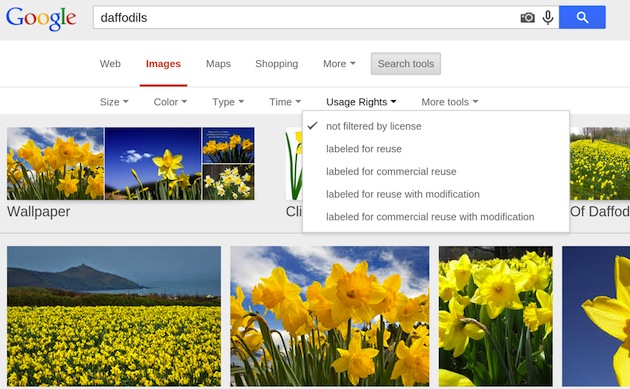
Google imágenes también facilitó la manera de encontrar imágenes sin derechos. Basta con seleccionar el tipo de licencia buscada en la barra de arriba:

Google facilita la búsqueda de imágenes: ahora sabrás si están libres de derechos o no


Si sólo necesitas compartir de manera rápida una serie de fotos, recomendamos DropMocks, para el que ni siquiere tienes que crear una cuenta: entrar en el sitio, arrastrar tus fotos a la página y ya recibes un URL para compartir tu álbum con otra gente. Para tener la posibilidad de modificarlo posteriormente, sí tienes que registrarte a través de una cuenta Google, Twitter, Facebook, ...

jueves, 11 de octubre de 2012

Inventa una historia a partir de 5 fotos elegidas por azar en Flickr

Five Card Flickr Story es una herramienta divertida para practicar la expresión escrita. El sitio te propone 5 series de 5 fotos elegidas al azar del sitio Flickr. De cada serie eliges una foto para obtener las 5 fotos para construir tu historia que puedes compartir fácilmente con otras personas por Facebook, Twitter,... No hace falta crear una cuenta, sólo tienes que navegar al sitio web y empezar a escribir.


Recientemente otros autores, como Antonio Omatos, han elaborado variantes a partir del modelo de Five Card Flickr Story. Te permite, por ejemplo, seleccionar la categoria de fotos que se proponen ('interesantes', 'felicidad', 'agua', 'fantasía', ...)

Tareas 2.0 creadas a partir de esta herramienta:

miércoles, 3 de octubre de 2012

Crea divertidos mensajes con texto y fotos

MessageHop es una herramienta muy sencilla, pero bastante divertida para enviar postales digitales. Lo interesante es que
  1. no hace falta registrarse (¡puedes empezar enseguida, pulsando el botón "Create a MessageHop"!)
  2. puedes utilizar fotos de Flickr (gracias al buscador integrado) o de tu propio ordenador
  3. puedes añadirle un efecto visual muy atractivo al texto (difumado, fade, popcorn,...).
  4. es muy fácil para compartir (enviando un enlace por correo electrónico, por Twitter, Facebook, etc.)

En suma, una herramienta muy fácil de usar e interesante para estimular la creatividad de los estudiantes. No sólo les puedes pedir que escriban una postal o una invitación, por ejemplo, sino también un poema, una crónica de viaje o -por qué no- que describan sus sentimientos al ver la foto.

Tareas creada a partir de esta herramienta:
  • Tarea (en francés): Los estudiantes envían a un compañero de clase una foto que les hace pensar en él y explican por qué. En otro mensaje hablan de una foto que les atrae mucho o en la que se reconocen ellos mismos.

Crea fotonovelas a partir de fotos de Flickr

Bubblr es una herramienta (gratuita) muy divertida para crear pequeñas fotonovelas o cómics a partir de fotos publicadas en Flickr. Sólo tienes que abrir la página de Bubblr y ya puedes empezar (¡ni siquiera hace falta registrarse!).
Escribe primero una etiqueta en la casilla "tag" para encontrar fotos sobre un tema determinado (aparecerá toda una serie de fotos que el programa selecciona en Flickr). Da clic en la que quieres utilizar en tu fotonovela y añádele un bocadillo, arrastrándolo hasta la imagen. Escribe el texto y... ¡ya está! Repítelo (con otra etiqueta) para añadir una segunda viñeta hasta terminar tu cómic. Para compartirlo con otros, sólo tienes que cliquear en "publicar" y elegir cómo quieres hacerlo (por email, Facebook, Twitter, Blogger, etc.).
Una opción muy interesante, finalmente, es la posibilidad de 'reciclar' fotonovelas existentes. Te permite empezar un cómic con una o dos viñetas y pedirles a tus estudiantes que terminen ellos la historia... Una herramienta muy fácil, entonces, y ideal para estimular la creatividad de tus estudiantes.


Tareas 2.0 creadas a partir de esta herramienta:
  • Tarea (Por el momento, sólo en francés): Crea tu propio cómic a partir de estas viñetas.